

本篇介绍如何在瑞萨RA MCU上部署Matlab仿真模块,包括在Matlab中搭建瑞萨RA系列芯片的支持环境,部署Matlab仿真模块在瑞萨RA系列芯片的开发板上运行,以验证Matlab的仿真模块在瑞萨芯片的运行效果,及生成调试后仿真模块对应的样例代码。
今年瑞萨电子和Matlab联合官宣深度合作,在Matlab 2026a平台开发了针对瑞萨芯片的仿真支持环境。本文首先介绍如何搭建这个开发环境,然后将在Matlab的Simulink中建立一个仿真模块,功能是控制RA6T2的一个引脚输出脉冲,结合RA6T2_MCK开发板的硬件环境,这个脉冲会控制MCK板上一个LED灯闪烁。通过这个样例演示如何在瑞萨RA系列芯片上运行Matlab仿真模块。
首先请在电脑上安装Matlab,安装包可在Matlab官网下载,您可扫描下方二维码或复制链接到浏览器打开查阅。
下载后,在文件夹中,点击安装图标setup.exe安装:

在安装时,在弹出的对话框中,输入临时license码xxxxx-xxxxx-xxxxx-xxxxx-xxxxx-xxxxx-xxxxx(仅示例过程,请安装时输入自主权限的license信息)
并需调入license本地文件xxx.lic(此处仅为示例步骤,license文件需向Matlab官方申请)
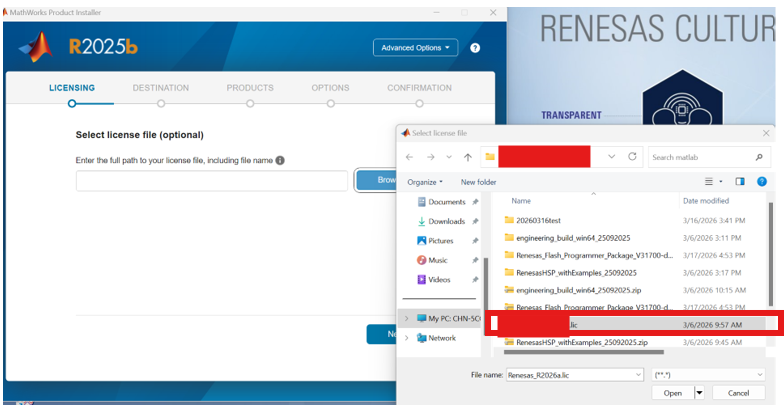
余下安装步骤建议按默认选择直接安装。
安装完成后,打开Matlab操作页面,点击工具栏的ADD-Ons,在左侧弹出的对话框中找到Renesas RA Hardware support package,然后下载安装RA MCU工具支持包。
Matlab将自动链接下载三个支持工具,安装完成后呈现如下界面。
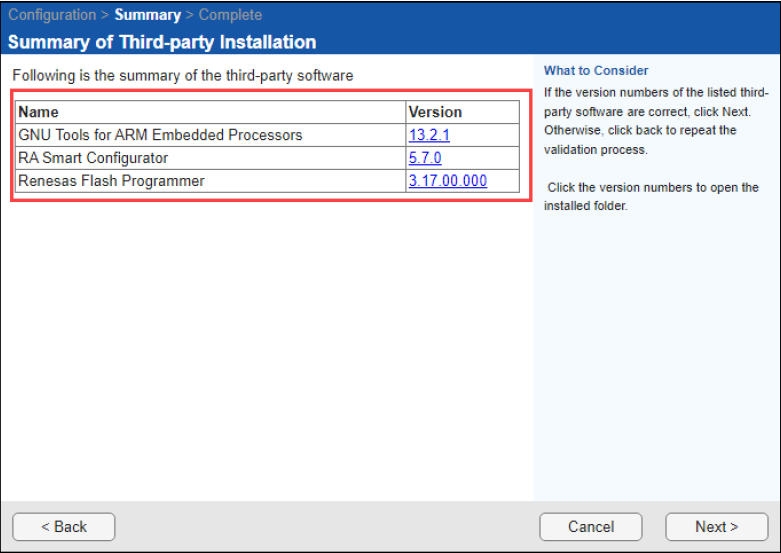
安装完成后,下一步安装MinGW-w64编译器来支持编译C/C++代码。
请到MinGW官网下载最新应用版本,MinGW是第三方应用软件,且网上安装教程很多,不是本文介绍重点,本文不详细展开说明。
将安装文件解压到(或者安装到)C盘根目录下。
首先在PC中添加环境变量。在PC中选择“属性-高级系统设置-高级-环境变量”,然后通过“新建”的方式添加环境变量。变量名可根据自己应用习惯设定,比如可写为“MW_MINGW64_LOC”。
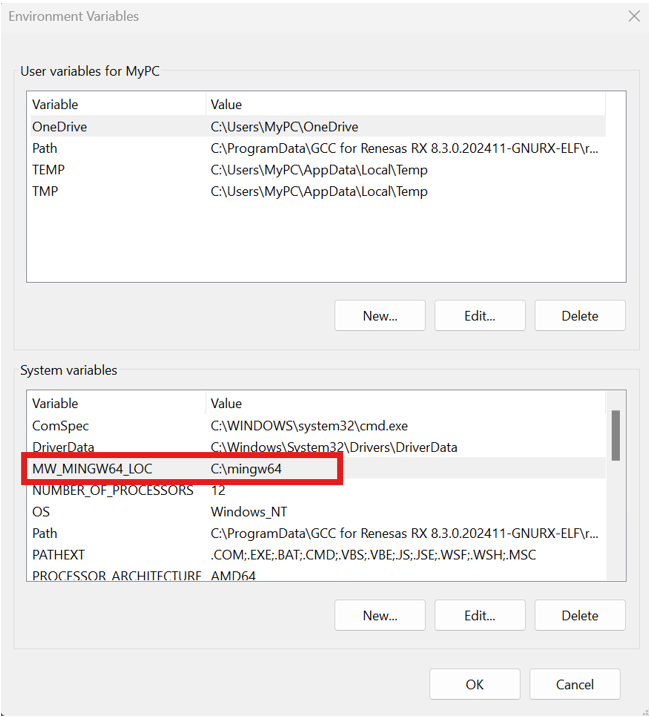
设定完成后,点击OK按钮,使变更生效。
然后再次打开Matlab,在Matlab命令窗口中输入:setenv('MW_MINGW64_LOC','C:\mingw64')。
完成后可在Matlab命令窗口中,输入命令:mex-setup c
来建立MinGW的应用。
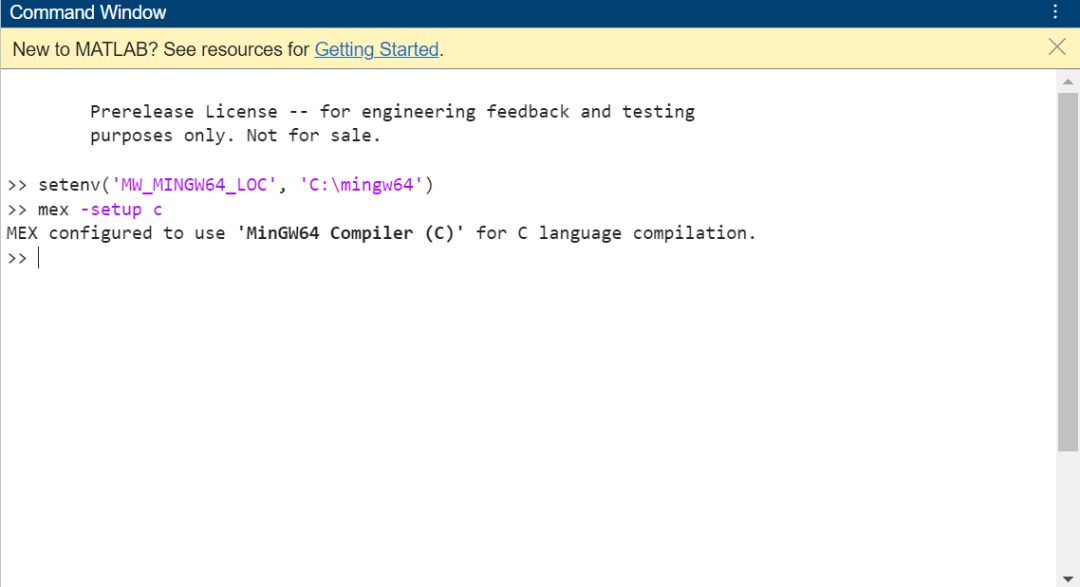
至此,已经在完成在Matlab中搭建瑞萨RA系列支持环境。
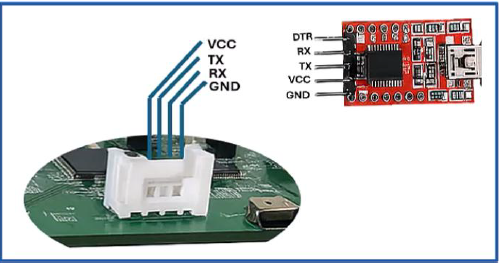
Matlab和RA6T2通过串口交互数据,所以请根据下图所示线序,用USB转串口联接器,(本文仅示例,联接器可自行选择,具备USB转串口功能即可),将RA6T2_MCK板的CN10和PC USB接口联接起来。
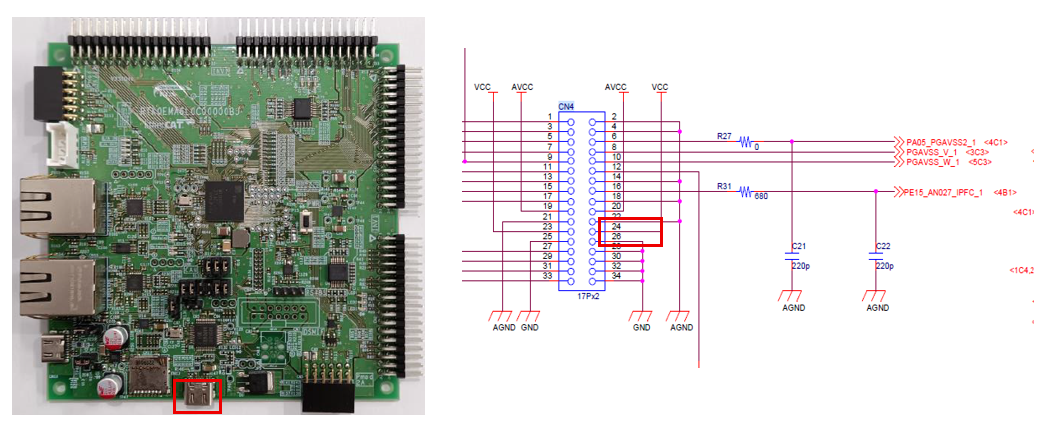
用一根USB type C线联接CN3口,(或者将3.3V和地电平通过CN4口的24pin、26pin接入),来为板子提供电源。
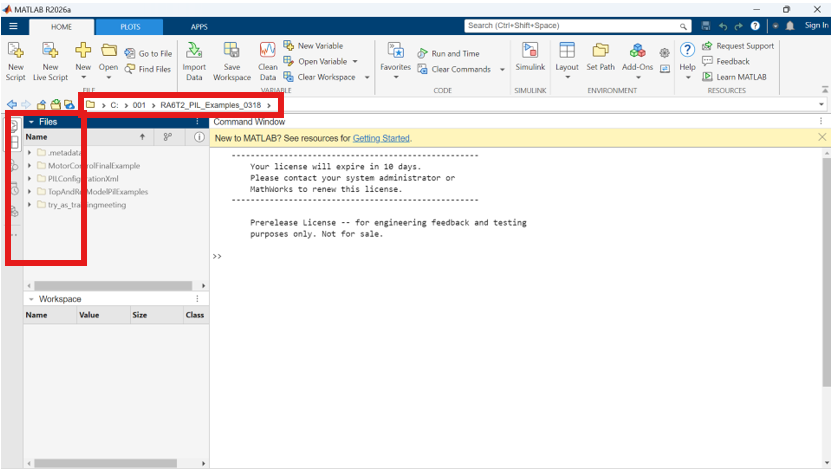
打开matlab,首先关注FILE对话框,显示当前工程的位置。初次操作可以通过点击这个对话框,进入工程目录,或者新建工程。左边Files菜单列可以看到当前文件夹内的工程文件。后续操作生成的文件也将存放在这个环境中。工程应用变量的操作域,默认在这个区域。
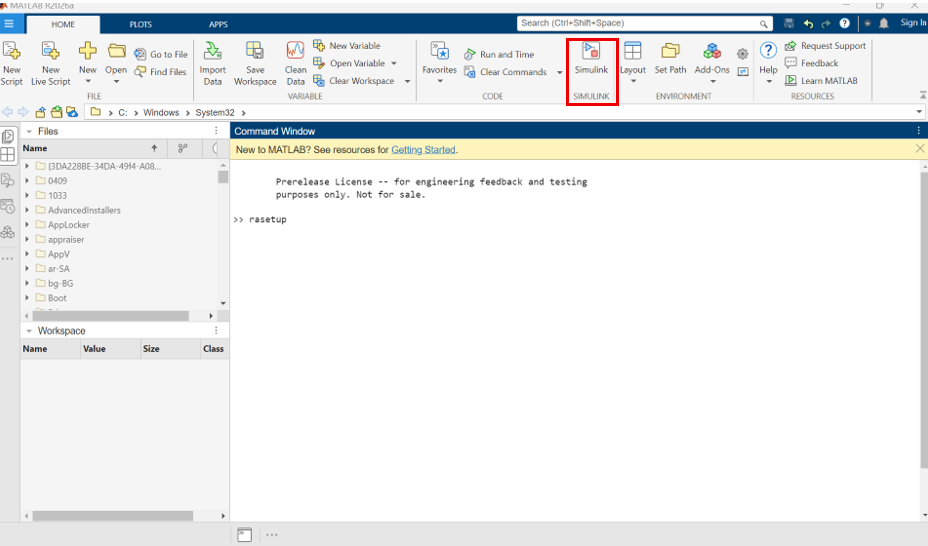
点击工具栏中的Simulink选项卡按钮,
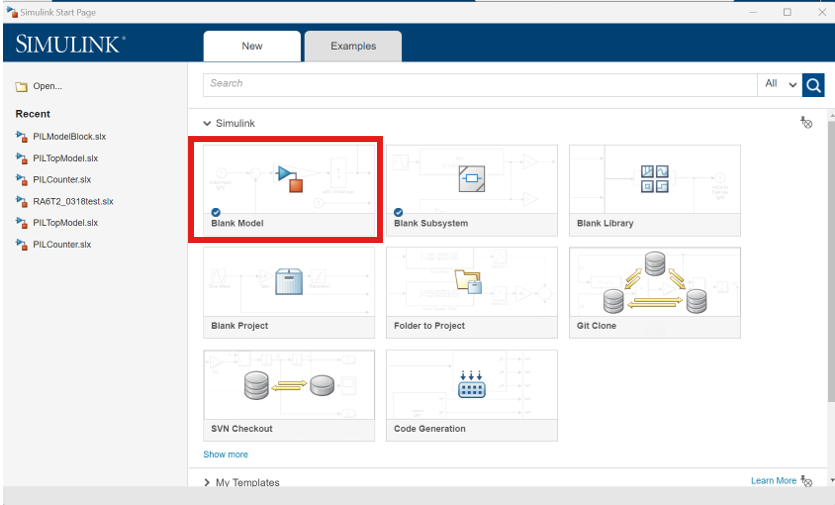
在弹出的界面中,点击Blank Model建立仿真模型。
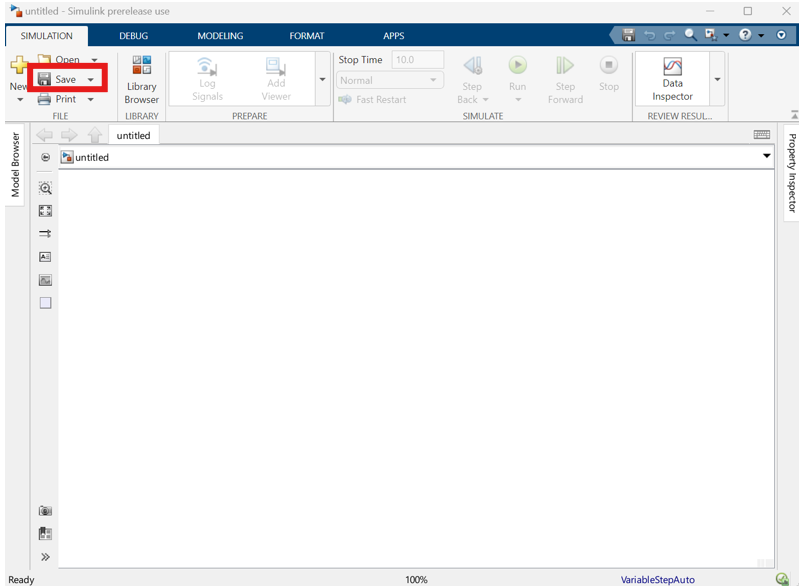
开打Model工作界面后,可直接点击命令菜单的Save/Save As为本模型命名
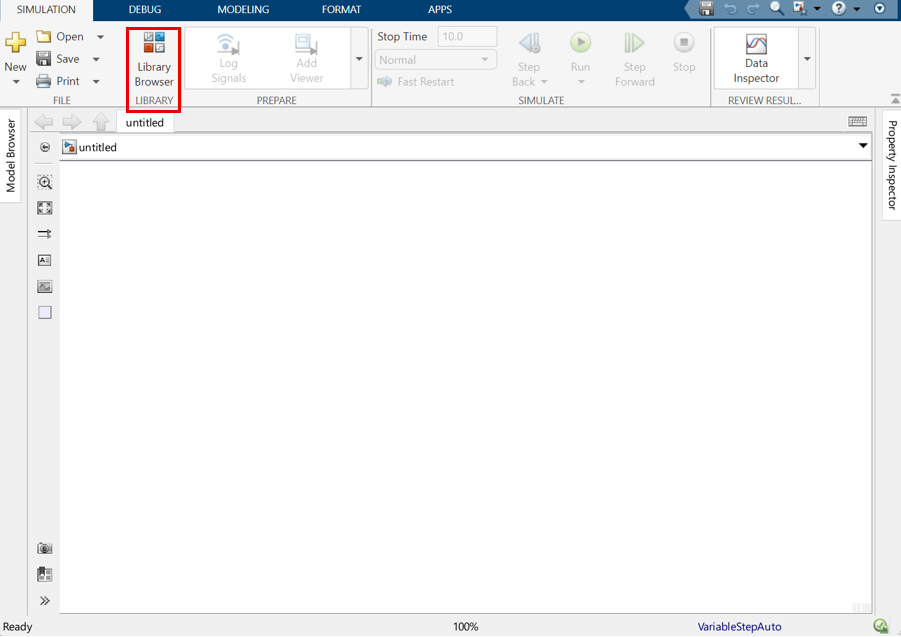
根据功能需求,点击功能Library Browser增加功能模块。
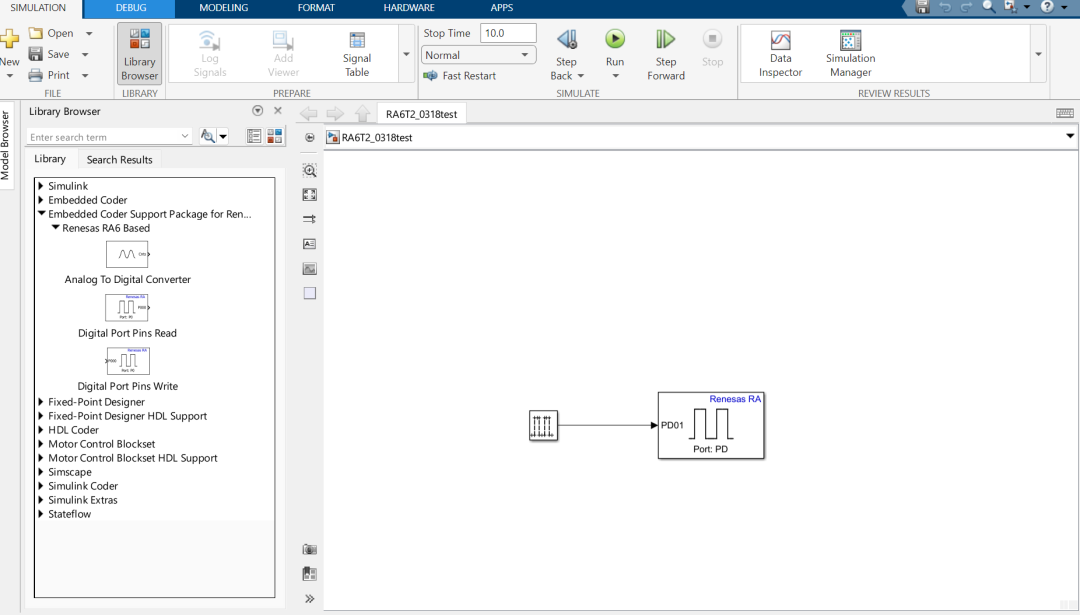
首先在Simulink/Source中,找到Pulse Generator模块,将其拖入仿真区。然后在Embedded Coder Support Package for Renesas RA Microcontrollers/Renesas RA6 Based中添加模块Digital Port Pins Write。将Pulse输出和Port的输入联接起来。
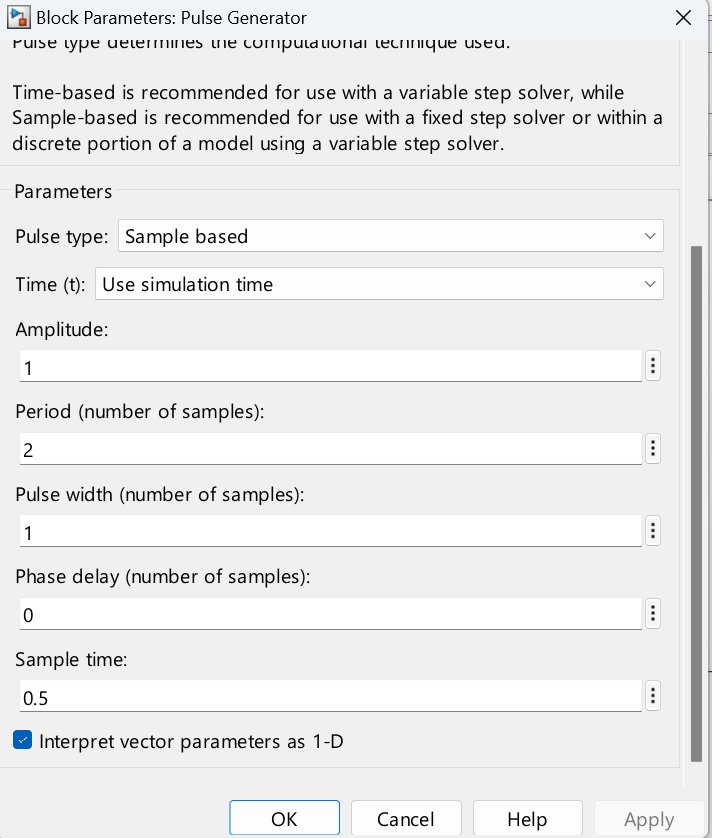
双击Pulse模块,按如下参数设置:
双击Port模块,按如下参数设置(特别注意PD需用单引号):
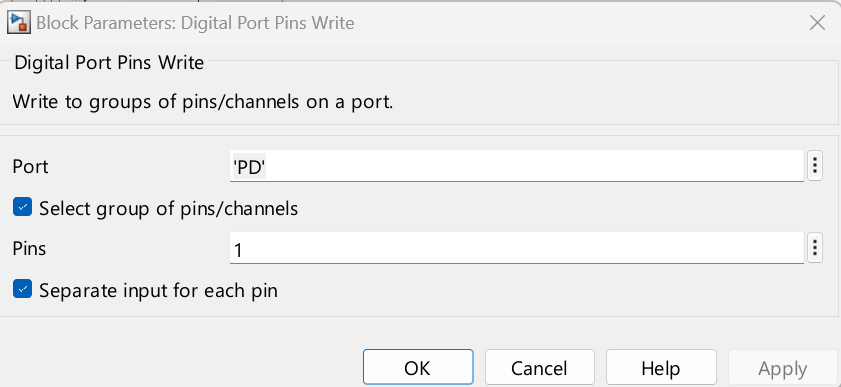
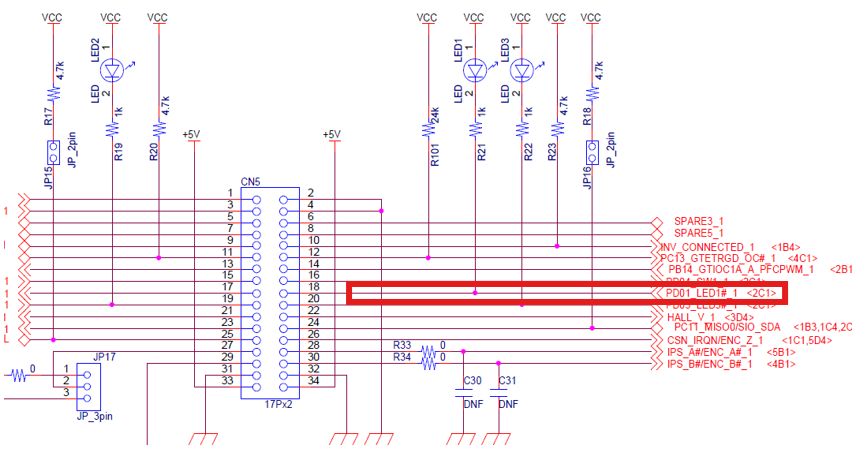
这样simulink的模块Digital Port Pins Write将指定为PD01口,这与原理图中设计一致(PD01口接LED1)。我们将通过Pulse模块模拟一个脉冲源,控制LED1闪烁。
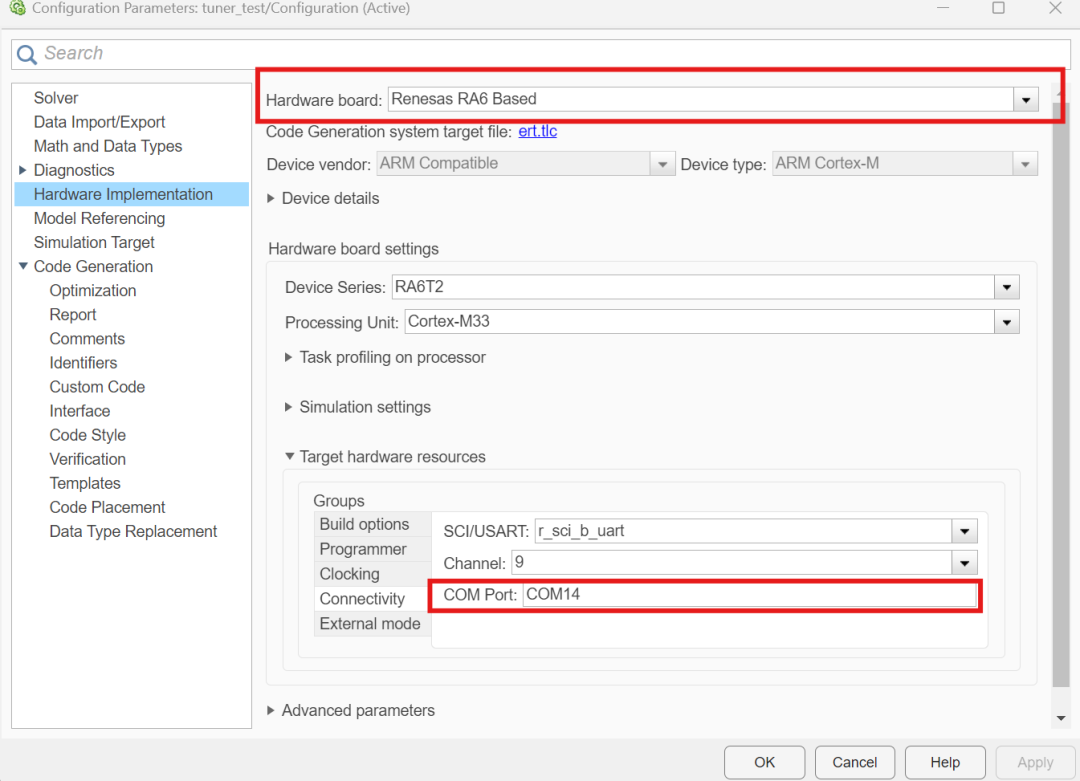
在工具栏MODELING选项卡中选择Model Setting,在弹出的对话框中选择Diagnostics/Hardware Implementation界面,并对应下图做如下设置。其中,COM口需和设备管理器中激活的COM口标号一致。
在Build options界面中,点击Create,建立工程的 configuration.xml文件。可自由命名或者按默认设置建立即可。
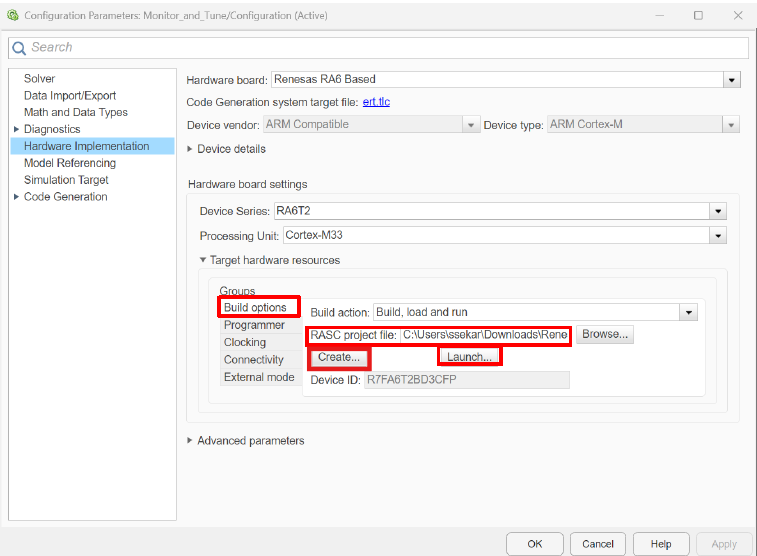
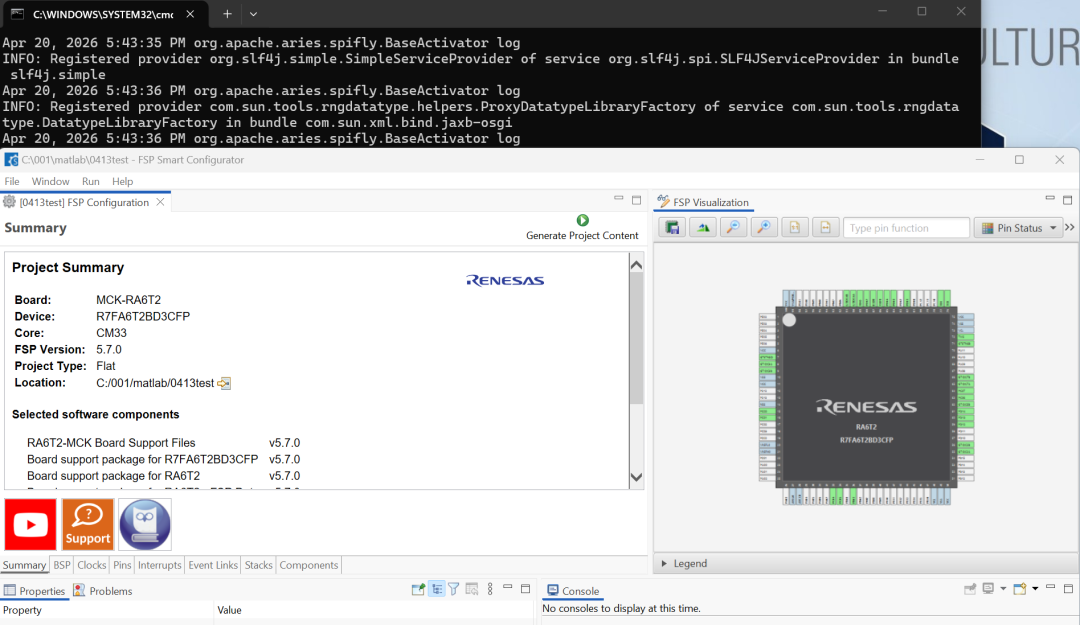
点击完成后,可点击Lauch打开文件。查看或设置工程外设。
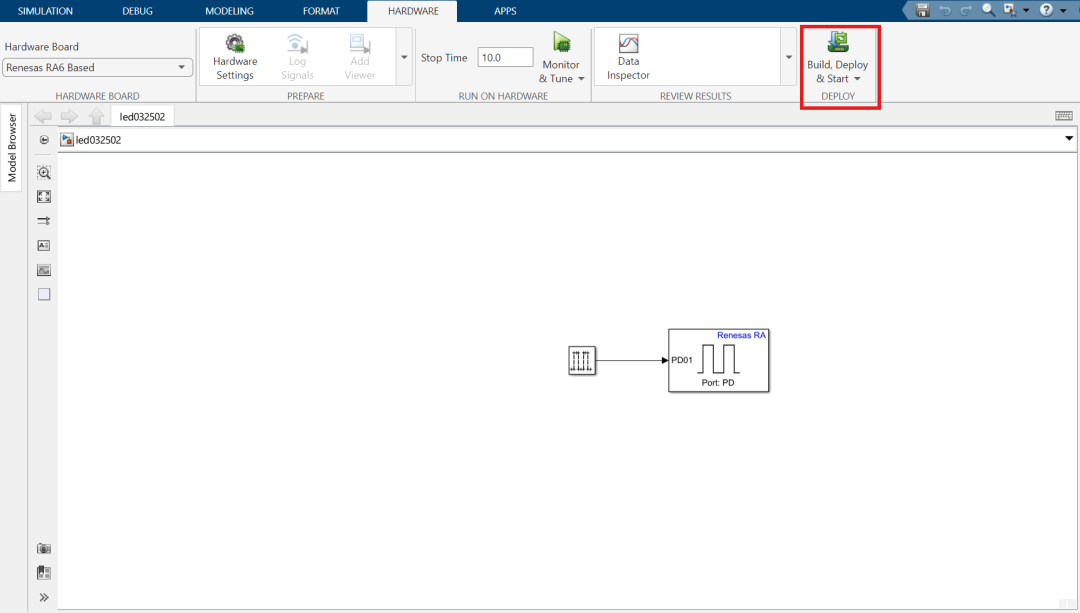
在HARDWARE选项卡中,点击Build Deploy&Start按钮,工程自动编译并部署到MCK板中。可观察到MCK板上LED1灯的闪烁。
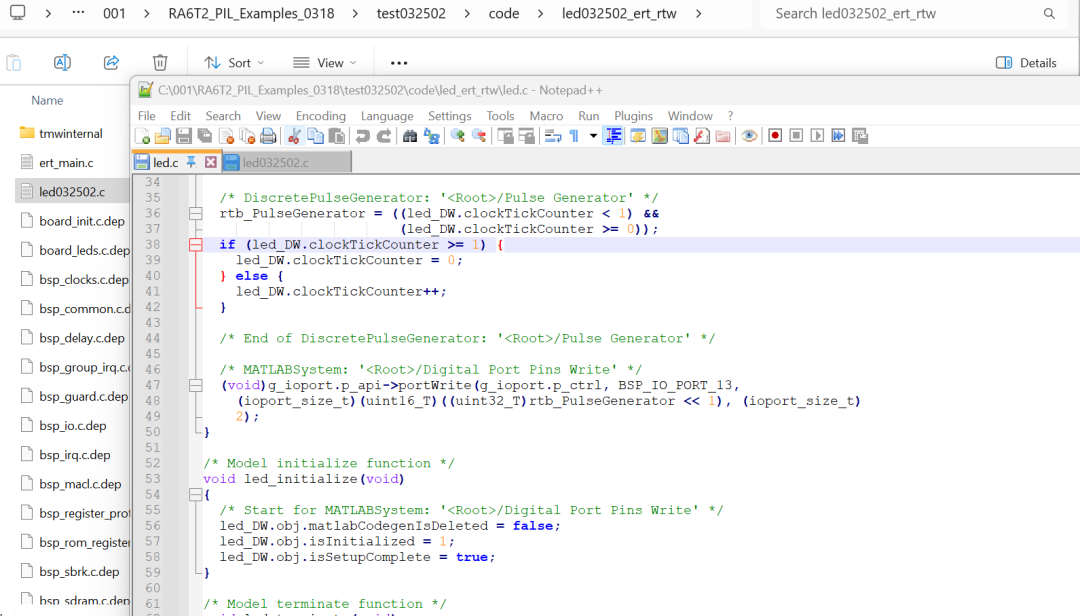
在编译后,工程目录内的code文件夹中,可以找到自动生成的C代码。
并自动生成可执行文件
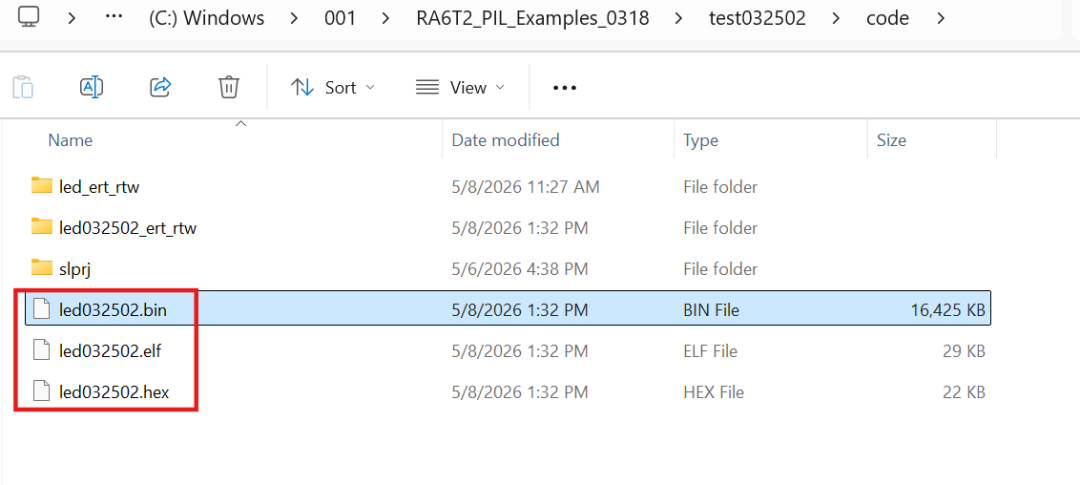
生成的.hex文件即为通用标准格式烧录文件,推荐使用瑞萨官方RFP(或其他合理工具)烧入RA6T2_MCK中,可使芯片离线单独运行,效果和调试状态一致,即Matlab调试后生成.hex文件和其他标准编译器生成是一致的。关于.hex文件的使用非本文重点,不在此展开说明。
本文介绍如何在Matlab中搭建瑞萨RA系列芯片的支持环境,部署Matlab仿真模块在瑞萨RA系列芯片的开发板上运行,以验证Matlab的仿真模块在瑞萨芯片的运行效果,及生成调试后仿真模块对应的样例代码。可以最大限度地拓展我们芯片的应用场景,为客户提供更好的解决方案。